windows 10透明效果
若要在Windows10上啟用或停用透明度,請開啟設定>個人化>顏色並啟用或停用“透明效果”選項。您也可以設定“啟用透明度”雙字到“0”禁用或“1”以啟用註冊表中的透明壓克力視覺效果。,如今,越来越多用户选择升级至Windows10系统,虽然部分人对默认的窗口颜色效果不太满意...
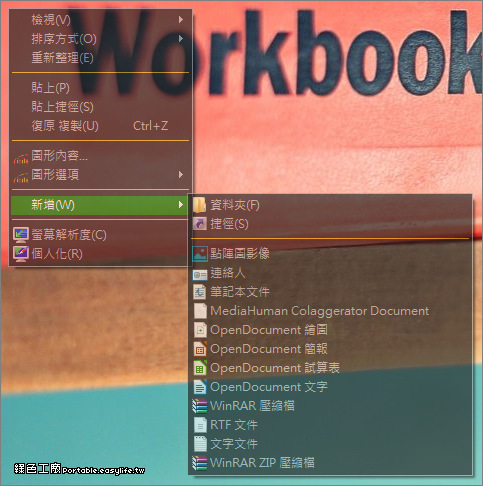
如今,越来越多用户选择升级至Windows10系统,虽然部分人对默认的窗口颜色效果不太满意,但该系统内置的诸多实用小功能却能显著提升桌面视觉体验。例如,通过设置透明效果,可以让整个桌面界面显得更加高端、清爽且富有现代感。
** 本站引用參考文章部分資訊,基於少量部分引用原則,為了避免造成過多外部連結,保留參考來源資訊而不直接連結,也請見諒 **
在 Windows 10 上啟用或停用透明度
若要在 Windows 10 上啟用或停用透明度,請開啟 設定 > 個人化 > 顏色 並啟用或停用 “透明效果” 選項。 您也可以設定 “啟用透明度” 雙字到 “0” 禁用或 “1” 以啟用註冊表中的透明壓克力視覺效果。
Win10桌面透明设置方法_软件资讯技巧应用
如今,越来越多用户选择升级至Windows 10系统,虽然部分人对默认的窗口颜色效果不太满意,但该系统内置的诸多实用小功能却能显著提升桌面视觉体验。 例如,通过设置透明效果,可以让整个桌面界面显得更加高端、清爽且富有现代感。
如何在 Windows 1110 中使窗口透明
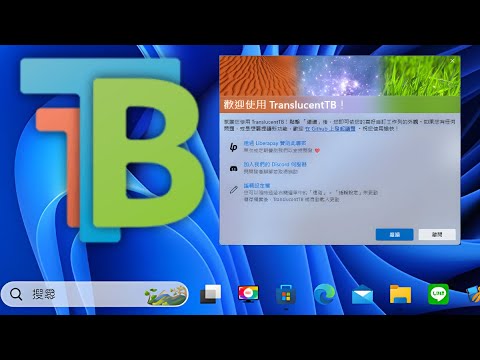
Windows 11/10 內建有一個 透明效果 功能,使任務欄和開始選單呈現半透明效果。 但在 Windows 11/10 中並沒有內建功能能使已打開的視窗(例如資料夾、瀏覽器、應用程式等)或選取的視窗完全透明。


![如何讓影片淡入淡出?? 威力導演淡入淡出效果 [PowerDirector 16] [威力導演16] [宅爸詹姆士]](https://i.ytimg.com/vi/EabJAvoXzAk/hqdefault.jpg)